
Ứng dụng ESS LINK là một ứng dụng di động có thể giao tiếp với biến tần thông qua WiFi, Blutooth. Sau đây là các chức năng thường được sử dụng:
- Giám sát dữ liệu hệ thống, thông tin cảnh báo và phiên bản phần mềm của biến tần.
- Cài đặt các thông số của biến tần
- Bảo trì thiết bị.
Sơ đồ quy trình hoạt động ban đầu của ứng dụng được hiển thị bên dưới:

Tải ứng dụng ESS LINK
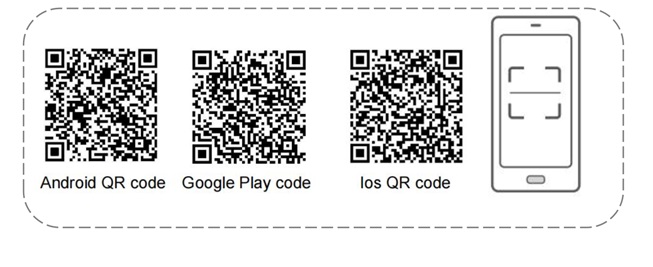
Cách 1: Người dùng có thể quét mã QR bên dưới để tải xuống và cài đặt ứng dụng tùy theo kiểu máy điện thoại của mình.
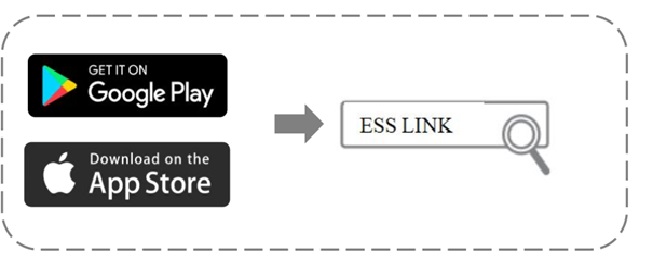
Cách 2: Tìm kiếm ESS LINK trên Google Play (Android) hoặc App Store (IOS) để tải xuống và cài đặt.
Đăng ký tài khoản và liên kết thiết bị
Bước 1: Tạo tài khoản
Mở ứng dụng ESS LINK, trang đăng nhập hiển thị ở góc trên bên trái, bạn có thể chọn “Server Switching” để chọn máy chủ gần vị trí cài đặt. Hiện tại Sinexcel Isuna có 4 máy chủ đặt tại Trung Quốc, Châu Âu, Châu Á Thái Bình Dương và Bắc Mỹ.
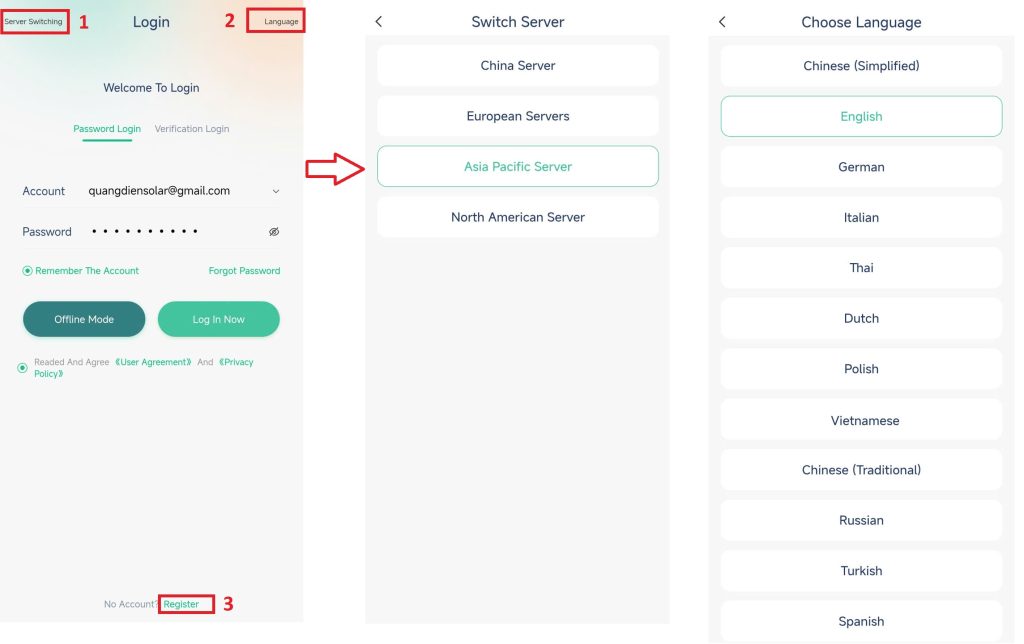
Ở góc trên bên phải của ứng dụng chọn “Language” để đổi ngôn ngữ sử dụng.
Khi bạn lắp đặt hệ thống điện mặt trời tại Việt Nam, bạn chọn Asia Pacific Sever và chọn ngôn ngữ là English hoặc Vietnamese.
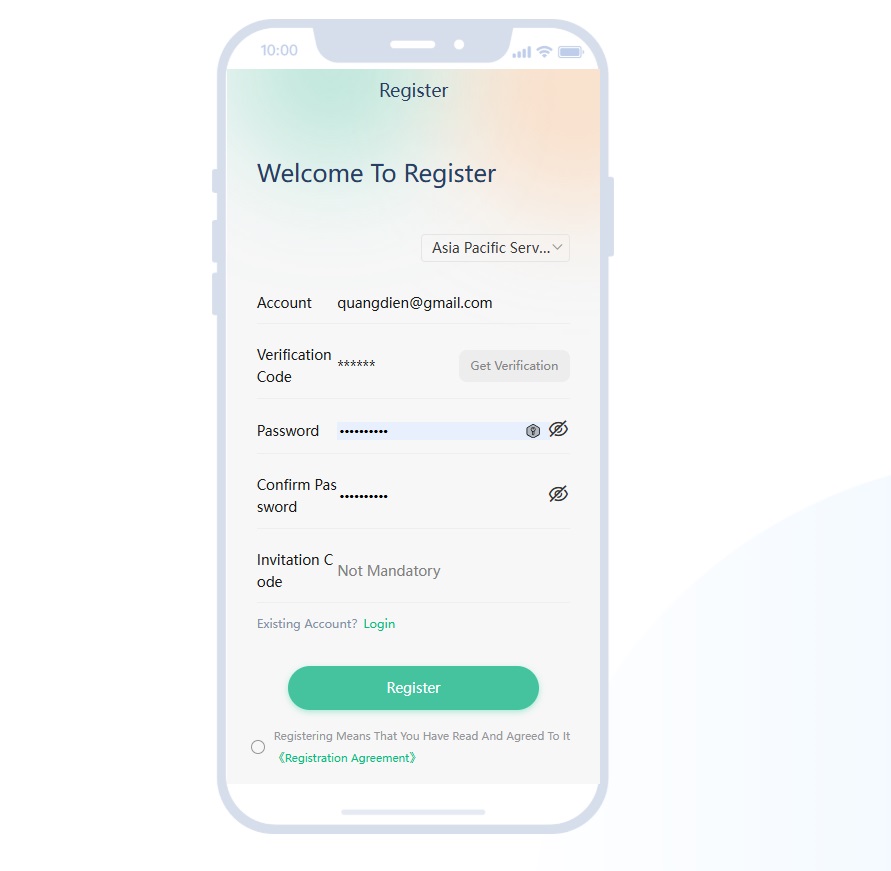
Từ màn hình đăng nhập của App ESS LINK chọn Register > Tại màn hình đăng ký Chọn Asia Pacific Sever > Tên Account nhập địa chỉ Email > Đặt mật khẩu vào ô Password > Xác nhận lại mật khẩu Confirm Password > Nhấn Get Verification để hệ thống gửi mã xác mình vào địa chỉ Email và bạn nhập 6 chữ số trong hộp thư đến hoặc thư rác của Email vào ô Verification Code > Chọn Register ở phía dưới là hoàn thành. Có thể bỏ qua mục Invitation Code
Bước 2: Tạo hệ thống và thêm thiết bị mới
Đăng nhập vào trang Admin. Bạn có thể thêm hệ thống hiện có để theo dõi và quản lý hoặc tạo một hệ thống mới hoặc thêm thiết bị vào hệ thống có sẵn.
Nếu tạo hệ thống điện mặt trời lần đầu, hãy chọn Create A New Site và điền đầy đủ thông tin cần thiết. Các trường được đánh dấu bằng dấu sao (*) là bắt buộc.
Thêm thiết bị vào hệ thống tại mục Device List ở dưới của trang bạn nhấn vào dấu ⊕
Tiến hành quét mã QR trên bộ Wifi của biến tần hoặc nhập thủ công mã S/N trên thiết bị thu phát Wi-Fi.

Sau khi thiết bị được thêm, bạn cần bật Bluetooth của điện thoại, đợi điện thoại quét và kết nối Bluetooth thành công với biến tần. Giao diện cấu hình mạng sẽ được hiển thị, hãy nhập tên và mật khẩu Wifi chính xác trên ứng dụng, nhấp vào Confirm để xác nhận, và một cửa sổ nhắc nhở sẽ hiện lên sau khi thiết lập thành công.
- Nếu mạng chưa được cấu hình khi thêm thiết bị lần đầu, bạn có thể cấu hình mạng trong các lần cấu hình tiếp theo, theo các cách sau:
Nhấp vào Admin > Set Up > Network Distribution
Hoặc vào Admin > My > Network Configuration
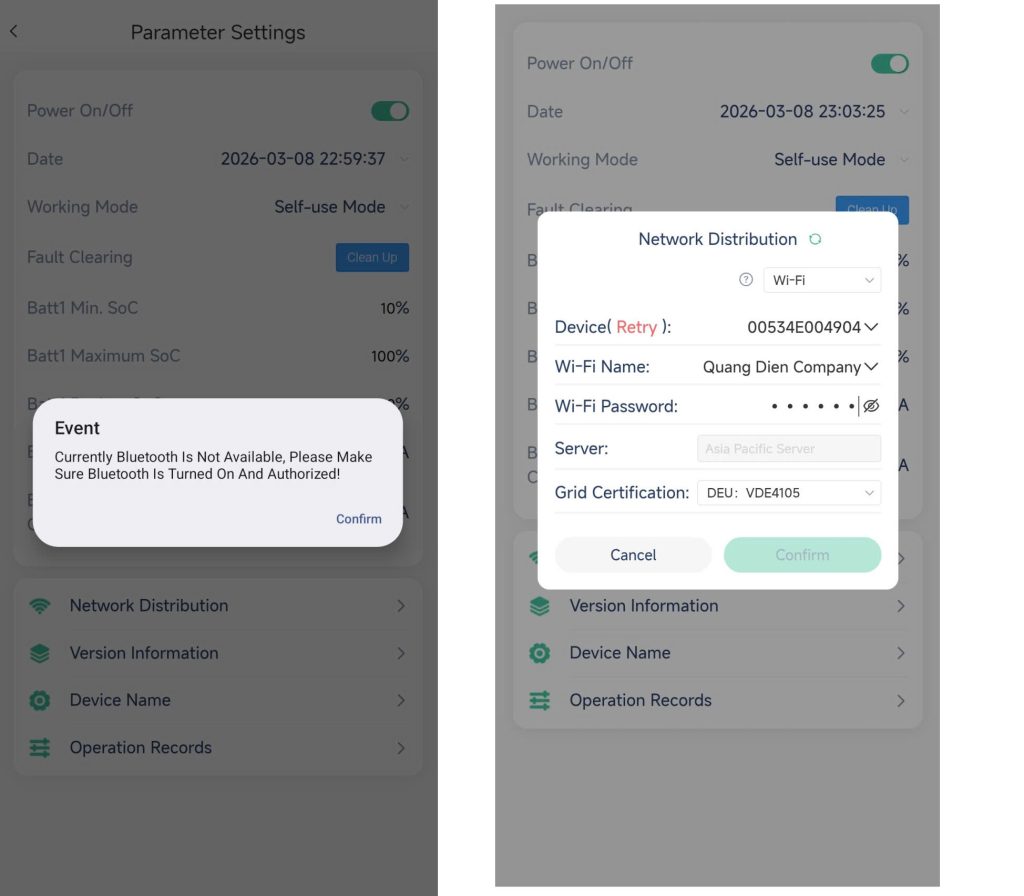
- Kết nối Bluetooth giữa điện thoại và biến tần không thành công khi thông báo thử lại retry xuất hiện. Bạn có thể nhấp vào thử lại để thử tìm kiếm và kết nối lại. Lưu ý: Một thiết bị kết nối chỉ hỗ trợ một kết nối Bluetooth với điện thoại di động.
- Lưu ý: Do có độ trễ nhất định trong giao tiếp Internet, nếu thao tác chính xác, màn hình ứng dụng có thể hiển thị bình thường trong vòng 3 giây. Nếu thông báo thiết bị ngoại tuyến hiển thị trên trang chủ ứng dụng hai hoặc ba lần mà không có thông báo ngoại tuyến nào khác hiển thị, thì cấu hình đã thành công.
Nếu bạn chưa cài đặt được hoặc chưa rõ cài đặt ứng dụng ESSLINK để theo dõi và cài đặt biến tần Sinexcel Isuna, vui lòng liên hệ tới đội ngũ kỹ thuật của Quang Điện Energy để được hướng dẫn. Holine: 0936.696.660
Tải ESS LINK Operation Introduction
